프로크리에이트 컬러 팔레트 만드는 방법을 알아보겠습니다. 아이패드에 저장된 사진에서 색상을 자동으로 추출하는 방법과 원하는 색을 직접 저장하는 방법까지 순서대로 정리했습니다.
그림을 그릴 때마다 색을 새로 고르면 전체적인 색감이 흐트러지기 쉽습니다. 자주 사용하는 색을 컬러 팔레트로 만들어두면 채색 시간이 줄어들고 일러스트의 분위기도 일관되게 유지할 수 있습니다.
프로크리에이트 컬러 팔레트란?
컬러 팔레트는 그림에 사용할 색상을 한곳에 모아둔 색상표입니다. 프로크리에이트에는 기본 팔레트가 들어 있으며, 원하는 색을 직접 저장하거나 사진과 이미지에서 색상을 자동으로 추출해 새로운 팔레트를 만들 수도 있습니다.
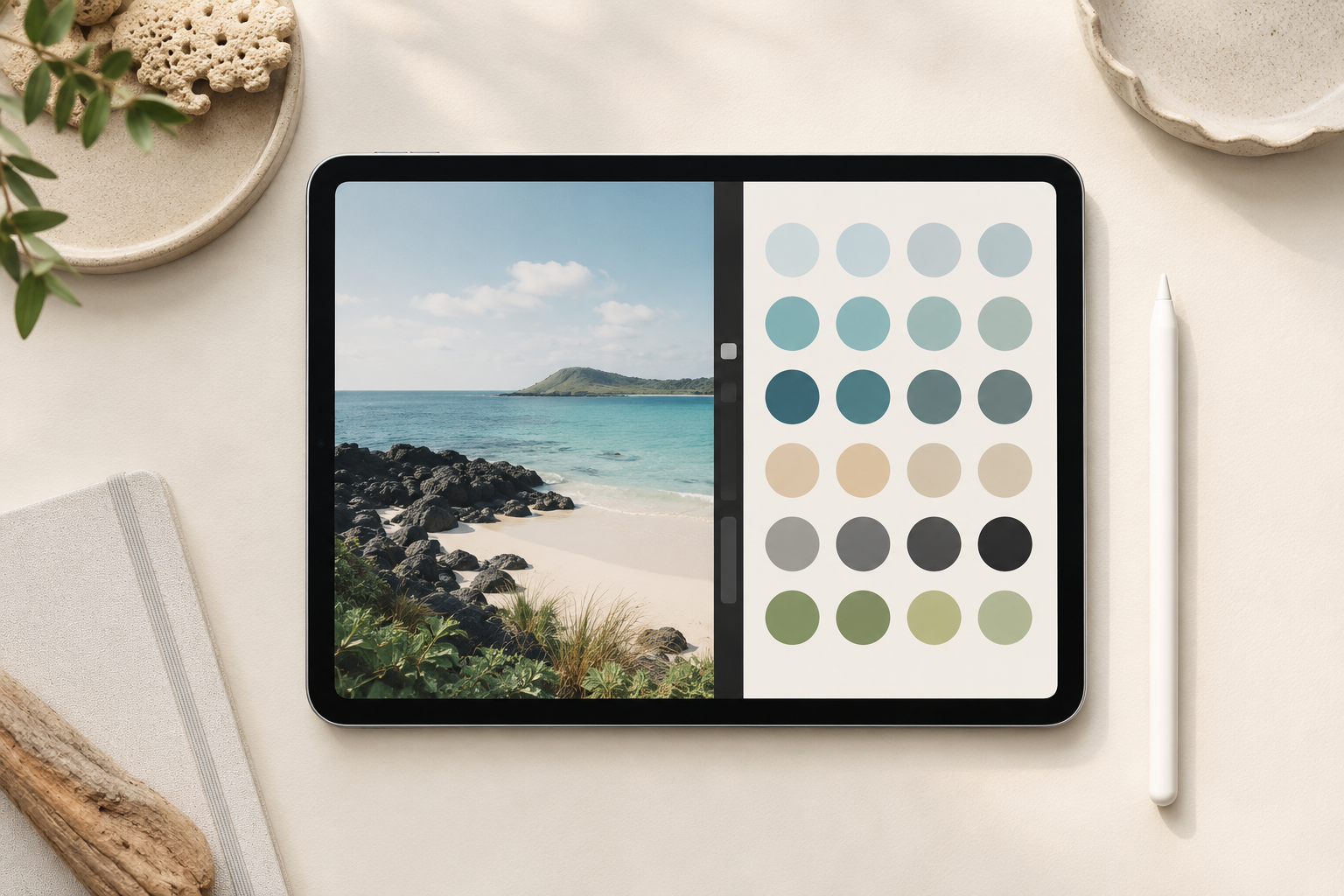
새로운 컬러 팔레트 만들기
프로크리에이트 작업 화면 오른쪽 위에 있는 원형 색상 아이콘을 누릅니다. 색상 패널 아래쪽에서 ‘팔레트’를 선택한 다음 오른쪽 위의 ‘+’ 버튼을 누릅니다.
‘새로운 팔레트 생성’을 선택하면 비어 있는 팔레트가 만들어집니다. 제목을 눌러 알아보기 쉬운 이름으로 변경한 뒤 원하는 색을 선택하고 빈 사각형을 누르면 해당 색상이 저장됩니다.
사진에서 색상 자동 추출하기
직접 색을 하나씩 고르지 않아도 사진에서 컬러 팔레트를 만들 수 있습니다.
- 색상 패널에서 ‘팔레트’를 선택합니다.
- 오른쪽 위의 ‘+’ 버튼을 누릅니다.
- ‘사진에서 새로운 팔레트’를 선택합니다.
- 아이패드 사진 앱에서 원하는 사진을 누릅니다.
- 사진 속 주요 색상이 자동으로 추출됩니다.
제주 바다, 꽃, 카페 인테리어처럼 색감이 마음에 드는 사진을 이용하면 나만의 감성적인 컬러 팔레트를 손쉽게 만들 수 있습니다. 파일 앱에 저장된 JPG나 PNG 이미지는 ‘파일에서 새로운 팔레트’를 선택하면 됩니다.
추출한 팔레트 활용하는 방법
자동으로 만들어진 팔레트에는 사진의 밝은 색부터 어두운 색까지 여러 색상이 함께 담깁니다. 모든 색을 사용하기보다 배경색, 중심 색상, 그림자색, 포인트 색상을 골라 사용하는 것이 좋습니다.
색이 너무 많아 복잡해 보인다면 가장 밝은 색과 중간 색, 가장 어두운 색을 먼저 선택해 보세요. 여기에 포인트 컬러 한 가지를 더하면 통일감 있는 디지털 드로잉을 완성할 수 있습니다.
사진의 조명과 화면 설정에 따라 추출되는 색이 달라질 수 있으므로 실제 그림에 적용하면서 채도와 밝기를 조금씩 조절하는 것이 좋습니다.
앞서 소개한 ‘뉴트럴 컬러 팔레트 10가지’도 프로크리에이트에 저장해두면 차분한 일러스트를 그릴 때 편리하게 활용할 수 있습니다.
참고자료
Procreate 공식 Handbook, Palettes
'✍ 정보' 카테고리의 다른 글
| RGB와 CMYK 차이|프로크리에이트 인쇄 색상이 달라지는 이유 (0) | 2026.09.06 |
|---|---|
| 뉴트럴 컬러 팔레트 10가지|베이지·아이보리·그레이 색상 코드 (0) | 2026.08.27 |
| 뉴트럴 컬러 뜻과 종류, 내가 가장 좋아하는 색 이야기 (0) | 2026.08.26 |
| 프로크리에이트 조정(Adjustments) 기능 색조, 색수차 등 (1) | 2023.09.11 |
| 프로크리에이트 클리핑 마스크, 알파 채널 잠금, 손가락 터치 기능 (0) | 2023.09.10 |


